
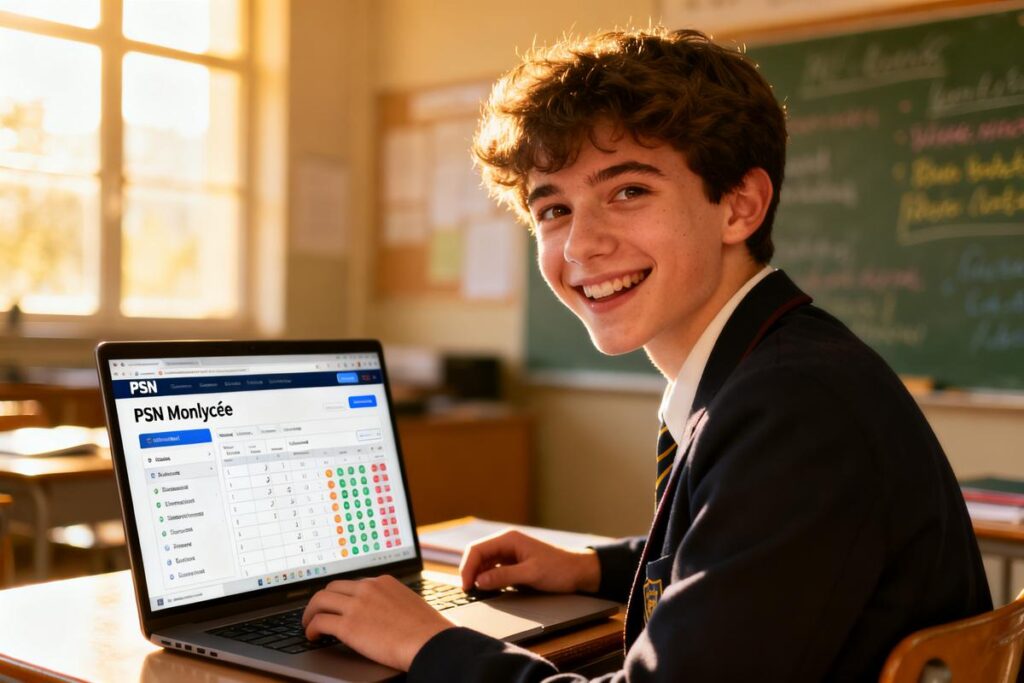
Impossible de vous connecter à psn monlycee ce matin ? Vous n’êtes pas seul : 650 000 usagers en Île‑de‑France utilisent ce portail et beaucoup font face à des codes perdus, à une URL confondue ou à des problèmes d’affichage.
Je vous explique simplement comment accéder à votre espace, récupérer un mot de passe, sécuriser le compte et utiliser les services clés. Vous gagnerez un accès fiable et des astuces pratiques. Commençons par définir ce qu’est psn monlycee et son rôle pour les lycées franciliens.
Résumé
- psn.monlycee.net est l’ENT régional d’Île‑de‑France donnant accès aux emplois du temps, notes, cahier de textes, messagerie et médiacentre.
- Se connecter : vérifier l’URL officielle, récupérer ses identifiants au secrétariat, changer le mot de passe temporaire et activer la double authentification si possible.
- Récupération : utiliser « mot de passe oublié » ou contacter le référent numérique/secretariat avec preuve d’identité pour régénérer le mot de passe.
- Accès mobile : pas d’application requise, créer un raccourci, vider le cache en cas de problème et préférer navigateurs récents (Chrome, Firefox, Safari).
- Sécurité : mot de passe long et unique, vérifier le HTTPS, ne pas partager ses codes, se déconnecter sur appareils partagés, signaler les tentatives de phishing.
- Si blocage : tester sur un autre appareil, contacter le service informatique du lycée pour réactivation en fournissant les éléments demandés.
psn monlycee : qu’est-ce que cet espace numérique et à quoi sert-il ?
En tant que responsable numérique de l’Académie de Paris, je décris ici le rôle de psn monlycee. Il s’agit de l’ENT régional qui centralise la vie scolaire pour les lycées d’Île-de-France. psn.monlycee.net fournit accès aux emplois du temps, aux notes, au cahier de textes, à la messagerie et au médiacentre. La plateforme intègre des services tiers comme Pronote et Office 365, ce qui facilite le travail collaboratif et le suivi administratif.
Comment se connecter à psn monlycee — guide pas à pas
Avant toute connexion, vérifiez l’URL officielle https://psn.monlycee.net et utilisez un navigateur à jour. Suivez les étapes de base : obtenir vos identifiants via l’établissement, saisir le nom d’utilisateur et le mot de passe temporaire, puis personnaliser le mot de passe au premier accès.
Quels identifiants utiliser pour psn monlycee et où les obtenir ?
Récupérez vos codes auprès du secrétariat ou du référent numérique du lycée. L’identifiant correspond au compte académique ; le mot de passe initial est temporaire. Conservez ces informations et ajoutez une adresse mail ou un numéro de téléphone de secours si la procédure locale le propose. Ne partagez jamais vos accès.
Étapes détaillées pour la première connexion à psn monlycee
Ouvrez le navigateur, entrez https://psn.monlycee.net puis vos identifiants. Changez immédiatement le mot de passe et activez, si disponible, la double authentification. Sauvegardez vos paramètres de contact et consultez le tableau de bord pour vérifier l’affichage des notes et de l’emploi du temps. Contactez le service informatique si un blocage persiste.
Accéder à psn monlycee depuis mobile : cas pratiques et astuces
Accédez au portail depuis un smartphone sans installer d’application. Créez un raccourci vers la page d’accueil pour un accès en un clic. Activez les notifications pour recevoir alertes de l’établissement. Si l’interface mobile pose problème, videz le cache du navigateur ou ouvrez en mode bureau. Préférez Chrome, Firefox ou Safari récents.
Services proposés par psn monlycee et habitudes à adopter pour gagner du temps
La plateforme propose le suivi des notes, les bulletins téléchargeables, l’emploi du temps avec mises à jour en temps réel, la messagerie pédagogique et un médiacentre riche. Adoptez ces habitudes : vérifiez les notifications chaque matin, archivez les documents importants dans votre cloud et planifiez vos révisions après chaque bulletin pour progresser efficacement.
- 650 000 utilisateurs en Île-de-France (élèves, parents, enseignants)
- 15 000 ressources au médiacentre (manuels numériques, contenus interactifs)
- URL officielle : https://psn.monlycee.net
- Compatibilité : navigateurs récents et terminaux mobiles, pas d’app requise
- Intégrations : Pronote, Office 365, Pearltrees, Peertube
Problèmes d’accès à psn monlycee et solutions courantes
Les problèmes les plus fréquents concernent les identifiants oubliés, le navigateur obsolète et le compte non activé. Avant toute demande, vérifiez l’URL et testez la connexion sur un autre appareil. Si le message indique un blocage, suivez la procédure de récupération ou contactez le référent numérique de l’établissement.
Réinitialiser ou récupérer votre mot de passe psn monlycee
Utilisez la fonction « mot de passe oublié » si elle est proposée. Suivez le lien envoyé par mail ou demandez la régénération du mot de passe au secrétariat. Préparez une pièce d’identité ou les informations demandées pour prouver votre identité. Changez le mot de passe temporaire dès récupération.
Causes de blocage d’un compte psn monlycee et procédures de déblocage
Les tentatives de connexion répétées, une inactivité prolongée ou une non-activation initiale provoquent souvent un blocage. Demandez la réactivation via le service informatique du lycée. Fournissez les éléments demandés et respectez les délais indiqués pour rétablir l’accès sans perte de données.
Checklist de sécurité pour protéger votre compte psn monlycee et éviter le phishing
Appliquez ces règles simples pour protéger votre compte :
- Vérifiez systématiquement le cadenas HTTPS et l’URL psn.monlycee.net.
- Créez un mot de passe long et unique, puis activez la double authentification si disponible.
- Ne communiquez jamais vos identifiants et changez le mot de passe après tout incident.
- Méfiez-vous des e-mails demandant vos codes ; signalez les tentatives suspectes au référent numérique.
- Déconnectez-vous sur les appareils partagés et supprimez les raccourcis temporaires.

